Résolution de lenteur pc : comprendre et remédier aux causes fréquentes du ralentissement d'un ordinateur
Un ordinateur lent n’a pas une cause unique : le problème peut venir d’un disque presque plein, de programmes trop nombreux au démarrage, d’un manque de mémoire vive, d’un navigateur saturé ou d’un défaut matériel. La bonne méthode consiste à mesurer ce qui ralentit la machine avant de supprimer des fichiers ou d’acheter un composant. Dans la majorité des cas, quelques réglages ciblés et un entretien raisonnable suffisent à retrouver une utilisation fluide.
Sommaire de l’article
Distinguer le type de lenteur avant de tenter une réparation
Commencez par repérer le scénario. Un PC qui met plusieurs minutes à atteindre le Bureau ne se traite pas comme un ordinateur qui démarre vite mais bloque à l’ouverture d’un navigateur. De même, un ralentissement apparu brutalement après une mise à jour, l’installation d’un programme ou une chute mérite une recherche plus ciblée qu’une baisse de performance progressive.
Sous Windows, ouvrez le Gestionnaire des tâches avec Ctrl + Maj + Échap. Dans l’onglet « Processus », triez les colonnes Processeur, Mémoire, Disque ou Réseau en cliquant sur leur nom. Observez l’ordinateur pendant la lenteur, pas seulement lorsqu’il est au repos : une ressource durablement proche de 100 % donne généralement la piste la plus utile.
| Symptôme observé | Vérification rapide | Cause souvent en jeu | Première action |
|---|---|---|---|
| Démarrage interminable | Onglet « Applications de démarrage » | Lancements automatiques | Désactiver le superflu |
| Navigation lente | Onglets et extensions du navigateur | Mémoire ou extension intrusive | Fermer, tester sans extensions |
| Fichiers lents à ouvrir | Colonne « Disque » à 100 % | Disque saturé ou vieillissant | Libérer de l’espace, contrôler le disque |
| Blocages en multitâche | Colonne « Mémoire » très élevée | RAM insuffisante | Fermer les logiciels lourds |
| PC brûlant et bruyant | Ventilateur actif, boîtier chaud | Surchauffe ou poussière | Dégager les aérations |
| Lenteur soudaine et inhabituelle | Processus inconnu, alertes | Programme indésirable ou mise à jour | Analyser et redémarrer |
Ne forcez pas l’arrêt d’un processus dont vous ne connaissez pas le rôle, surtout s’il porte le nom de Windows, du fabricant du matériel ou de votre antivirus. Recherchez plutôt le nom de l’application associée, puis désinstallez-la si elle est inutile. Un redémarrage via le menu « Redémarrer » est également plus efficace qu’une simple mise en veille : il vide la mémoire de travail et termine de nombreux processus temporaires.
Libérer de l’espace et remettre Windows dans un état propre
Le disque système, généralement identifié par la lettre C:, ne sert pas seulement à stocker vos documents. Windows y place les mises à jour, les fichiers temporaires, les caches et parfois un fichier d’échange qui prend le relais lorsque la mémoire vive manque. Lorsque cet espace est trop réduit, l’ordinateur peut devenir lent, échouer à installer des mises à jour ou manquer de stabilité.
Visez environ 15 à 20 % d’espace libre sur le disque système. Sur une petite capacité, essayez au minimum de préserver plusieurs dizaines de gigaoctets. Vérifiez d’abord dans « Paramètres > ; Système > ; Stockage » ce qui occupe la place : applications, fichiers temporaires, dossiers personnels ou synchronisation de fichiers en ligne.
Nettoyer sans risquer vos fichiers
- Redémarrez le PC. Cette étape simple ferme les tâches bloquées et permet de voir si la lenteur persiste réellement.
- Supprimez les fichiers temporaires. Dans les paramètres de stockage, examinez chaque catégorie proposée avant validation. Ne cochez pas les téléchargements si vous n’avez pas vérifié leur contenu.
- Désinstallez les logiciels oubliés. Passez par « Paramètres > ; Applications > ; Applications installées » et retirez les jeux, essais ou utilitaires inutilisés.
- Triez les gros fichiers. Déplacez les vidéos, archives et anciennes sauvegardes vers un disque externe fiable ou un espace en ligne adapté.
- Videz la Corbeille et mettez à jour. Relancez ensuite Windows Update pour achever les opérations en attente.
Évitez les logiciels de « nettoyage » qui promettent d’accélérer le PC en un clic. Certains installent de la publicité, modifient le registre sans nécessité ou facturent la résolution de problèmes mal expliqués. Les outils intégrés à Windows sont suffisants pour les fichiers temporaires et la désinstallation courante.
 À lire aussiTéléphone tombé dans l'eau : les bons gestes et pourquoi le riz ne sert à rien
Réduire les programmes au démarrage et la charge de la mémoire vive
De nombreuses applications demandent à se lancer dès l’ouverture de session : messageries, plateformes de jeu, outils de synchronisation, assistants d’imprimante ou modules de mise à jour. Individuellement, leur impact peut sembler faible. Ensemble, ils rallongent le démarrage et occupent processeur, disque et mémoire avant même que vous n’ayez ouvert votre premier document.
Dans le Gestionnaire des tâches, consultez « Applications de démarrage ». Désactivez les applications non nécessaires à chaque session, notamment les lanceurs de jeux, logiciels de réunion ou assistants de périphériques que vous ouvrez rarement. Ne désactivez pas aveuglément les logiciels de sécurité, les pilotes du pavé tactile, les fonctions audio ou les outils dont vous avez besoin pour sauvegarder vos fichiers.
La mémoire vive, ou RAM, accueille les logiciels et les données en cours d’utilisation. Quand elle est presque pleine, Windows transfère une partie de ce travail vers le disque, bien plus lent, ce qui provoque des délais et des bascules pénibles entre les fenêtres. Dans l’onglet « Performance > ; Mémoire », une occupation régulièrement très élevée pendant votre usage normal indique que la RAM est un frein plausible.
Pour de la bureautique et de la navigation légère, 8 Go restent utilisables sur de nombreux PC récents. 16 Go offrent généralement davantage de confort si vous travaillez avec beaucoup d’onglets, des visioconférences, des photos ou plusieurs logiciels à la fois. Avant tout ajout, vérifiez le type de mémoire compatible, les emplacements libres et la possibilité réelle d’ouvrir votre ordinateur : sur certains ultraportables, la RAM est soudée et ne peut pas être augmentée.
Vérifier le disque : saturation, lenteur mécanique ou signes de défaillance
Le disque joue un rôle déterminant dans la sensation de rapidité. Un disque dur mécanique, avec ses plateaux et sa tête de lecture, reste beaucoup plus lent qu’un SSD pour lancer Windows, ouvrir des applications ou rechercher de petits fichiers. Un SSD n’est toutefois pas magique : s’il est plein, vieillissant ou mal connecté, les blocages peuvent rester présents.
Dans l’Explorateur de fichiers, faites un clic droit sur le disque C:, puis « Propriétés > ; Outils > ; Vérification » pour lancer le contrôle proposé par Windows. Si l’ordinateur affiche des erreurs répétées, se fige lors de copies de fichiers, émet des cliquetis inhabituels avec un disque dur mécanique ou disparaît parfois de l’Explorateur, copiez vos données prioritaires sans attendre.
Ne défragmentez pas manuellement un SSD dans l’espoir de l’accélérer. Windows gère son optimisation et l’opération utile pour un SSD est différente de la défragmentation d’un disque mécanique. Un disque dur classique peut bénéficier de l’optimisation planifiée par Windows, mais cela ne réparera ni un défaut physique ni une saturation chronique.
Écarter les logiciels indésirables, les extensions et les mises à jour défaillantes
Un programme malveillant peut consommer des ressources, modifier le navigateur, lancer des publicités ou transmettre des données. Mais toute lenteur n’est pas un virus. Une mise à jour en cours, l’indexation de nouveaux fichiers ou une analyse de sécurité peuvent aussi solliciter fortement le disque pendant un temps limité.
Lancez une analyse complète avec la sécurité intégrée de Windows, puis redémarrez. Gardez un seul antivirus actif en protection permanente : deux suites de sécurité qui inspectent les mêmes fichiers peuvent se gêner et ralentir sensiblement le système. Si vous avez installé récemment une application gratuite, une barre d’outils ou un prétendu accélérateur, désinstallez-le depuis les paramètres plutôt que de vous contenter de fermer sa fenêtre.
Le navigateur est une source fréquente de lenteur perçue. Fermez les onglets qui diffusent de la vidéo ou exécutent des services en ligne, puis testez le navigateur avec les extensions désactivées. Réactivez-les une à une pour identifier celle qui pose problème. Videz aussi le cache seulement si des pages s’affichent mal : cette action ne résout pas, à elle seule, un PC ralenti par un manque de RAM ou un disque défaillant.
Installez les mises à jour de Windows et du navigateur depuis leurs réglages officiels. Pour les pilotes graphiques, réseau ou audio, privilégiez Windows Update ou le site du fabricant du PC et du composant. Les sites qui proposent de mettre à jour « tous les pilotes » à votre place sont rarement nécessaires et peuvent ajouter des programmes indésirables.
 À lire aussiÉcran d'ordinateur qui scintille par intermittence : les causes et solutions
Traiter la surchauffe et les causes matérielles moins visibles
Un ordinateur qui devient très chaud peut réduire automatiquement sa fréquence pour se protéger. Ce mécanisme, appelé limitation thermique, donne l’impression d’un PC sous-dimensionné : les applications répondent mal, les jeux perdent en fluidité et le ventilateur tourne vite. Il se manifeste souvent après plusieurs minutes de charge, plutôt qu’immédiatement au démarrage.
Placez un ordinateur portable sur une surface rigide et plane. Un plaid, un coussin ou vos genoux peuvent obstruer les entrées d’air situées sous le châssis. Sur un ordinateur fixe, laissez de l’espace derrière le boîtier et dépoussiérez les grilles externes avec précaution, appareil éteint et débranché.
Les coupures inopinées, les écrans bleus, l’odeur de chaud, une batterie gonflée ou un ventilateur qui frotte ne relèvent pas d’un simple nettoyage logiciel. Cessez d’utiliser le PC en cas de batterie déformée et faites-le examiner. L’ouverture d’un portable demande des outils adaptés ; si vous n’êtes pas habitué aux composants, un réparateur évitera d’endommager une nappe, un connecteur ou le système de refroidissement.
Choisir la mise à niveau qui améliore réellement la performance du PC
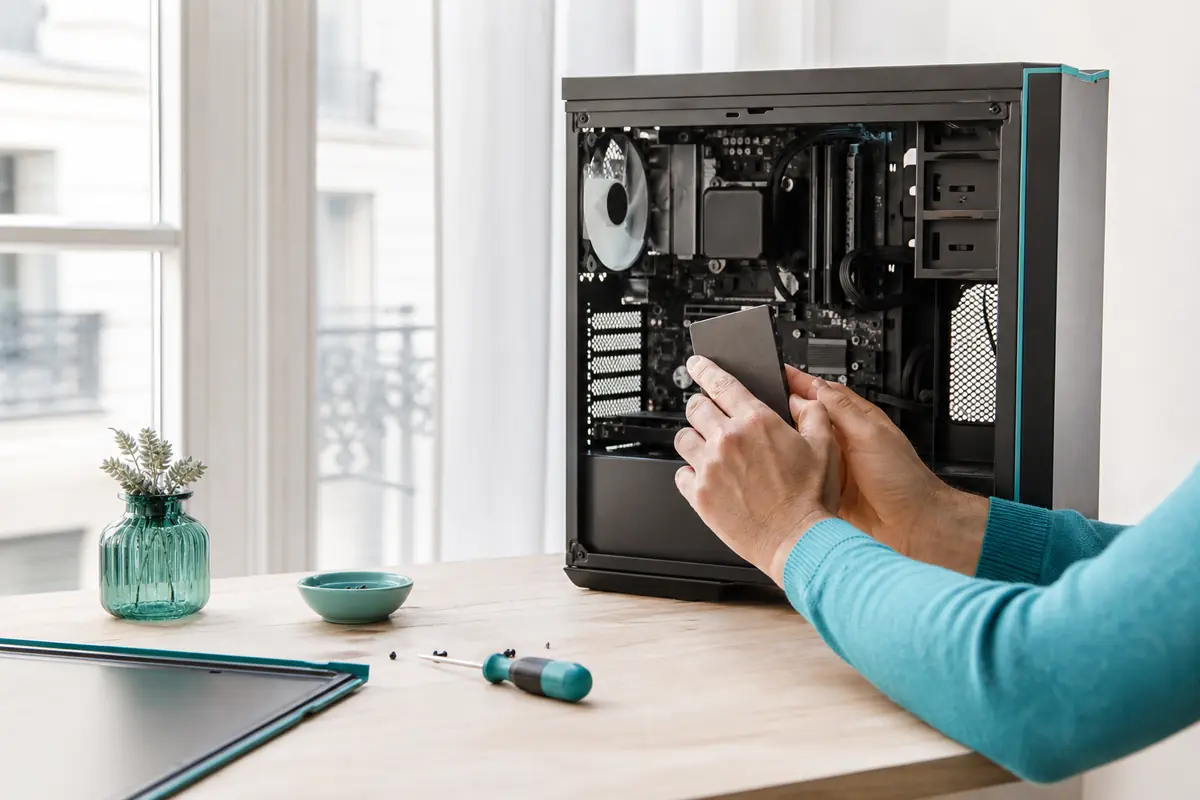
Après le diagnostic, n’achetez pas au hasard. Sur un PC équipé d’un disque dur mécanique, le remplacement par un SSD est souvent l’amélioration la plus perceptible : démarrage, lancement des applications et copies de fichiers gagnent en réactivité. Ajouter de la RAM a surtout du sens lorsque le Gestionnaire des tâches montre une mémoire saturée pendant vos usages habituels.
| Intervention | Pertinente si | Gain attendu | Budget indicatif |
|---|---|---|---|
| Passage d’un disque dur à un SSD | Démarrage et chargements très lents | Très visible au quotidien | En général, 40 à 100 € pour le SSD |
| Ajout de mémoire vive | Multitâche et navigateur saturent la RAM | Visible avec plusieurs applications | Environ 30 à 120 € selon la capacité |
| Nettoyage interne et ventilateur | Chaleur, bruit, baisse après quelques minutes | Variable, parfois décisif | Environ 60 à 150 € avec intervention |
| Réinstallation de Windows | Logiciels instables ou système encombré | Bon si le matériel est sain | Gratuit en autonomie, hors sauvegarde |
La compatibilité compte davantage que le prix affiché. Un SSD peut utiliser un format 2,5 pouces ou une carte M.2, avec des interfaces différentes. La RAM existe aussi sous plusieurs générations et formats. Relevez le modèle exact du PC, consultez sa documentation technique et, si nécessaire, demandez à un professionnel de confirmer la référence avant commande.
Si votre ordinateur reste lent après l’installation d’un SSD et l’ajout de RAM, le processeur, la carte graphique ou la conception thermique peuvent être la limite. Les PC portables permettent rarement de changer ces éléments. Dans ce cas, comparez le coût de la réparation avec un appareil neuf ou reconditionné compatible avec un système d’exploitation encore pris en charge.
Réinitialiser Windows ou faire appel à un réparateur au bon moment
Une réinitialisation peut être utile lorsque les lenteurs persistent sans signe de panne matérielle, après vérification du disque, des programmes de démarrage et de la sécurité. Dans « Paramètres > ; Système > ; Récupération », Windows propose de réinitialiser le PC. L’option qui conserve vos fichiers personnels garde normalement vos documents, mais elle supprime les applications installées et leurs réglages.
Sauvegardez toujours vos fichiers avant cette opération, y compris ceux du Bureau, des Téléchargements et des dossiers de travail synchronisés. Vérifiez que vous connaissez vos mots de passe et que vos fichiers en ligne sont réellement synchronisés, pas seulement visibles dans un dossier. Une installation propre est plus radicale, mais peut résoudre un système encombré par des années d’outils, de pilotes et de logiciels superflus.
Faites appel à un professionnel si les données sont irremplaçables, si le disque présente des erreurs, si le PC redémarre seul ou si vous doutez de la compatibilité d’une pièce. Un bon dépannage informatique commence par un diagnostic et une explication de la panne ; demandez un devis avant le remplacement d’un composant. Vous éviterez de payer une mise à niveau qui ne traite pas la cause réelle du ralentissement.
Questions fréquentes



