Comment telecharger Windows 7
Télécharger Windows 7 reste techniquement possible si vous détenez une licence valide et trouvez une image d’installation fiable. Mais ce système ne reçoit plus de correctifs de sécurité : ne l’installez pas pour naviguer, consulter vos comptes ou travailler sur des données sensibles. La démarche la plus sûre consiste à utiliser le support de récupération du fabricant ou le service officiel Microsoft lorsqu’il accepte votre clé.
Sommaire de l’article
Windows 7 est-il encore téléchargeable légalement ?
Oui, mais un téléchargement ne vous donne aucun droit d’utilisation. Windows 7 n’est plus commercialisé par Microsoft et les images ISO proposées sur des sites de partage, des forums ou des torrents sont à écarter : elles peuvent contenir un programme malveillant, une activation détournée ou des modifications invisibles à première vue.
La voie officielle dépend surtout du type de licence que vous possédez. Une clé de produit Windows 7 comporte 25 caractères et identifie une édition précise. Avant toute manipulation, notez-la à l’abri, sans la publier ni l’envoyer à un tiers.
| Votre situation | Support à privilégier | Ce qu’il faut savoir |
|---|---|---|
| Licence achetée séparément | Portail de récupération Microsoft | La clé doit être reconnue et correspondre à l’édition choisie |
| PC vendu avec Windows 7 | Récupération du fabricant | Une clé OEM est souvent refusée par le portail Microsoft |
| Ordinateur professionnel | Service informatique | Les droits peuvent relever d’un contrat en volume |
| Aucune clé ni preuve d’achat | Ne pas installer Windows 7 | Un ISO gratuit ne constitue pas une licence |
Le service officiel de récupération de logiciels Microsoft peut proposer l’image ISO après validation d’une clé vendue au détail. Sa disponibilité varie selon l’édition et la nature de la clé. Si le service refuse votre code, ne cherchez pas un contournement : il ne rendrait ni le téléchargement fiable ni l’installation régulière.
Identifier votre licence, votre édition et votre architecture
Le mot-clé gravé ou collé sur un ancien ordinateur ne suffit pas toujours à télécharger la bonne image. Windows 7 existe notamment en éditions Familiale Premium, Professionnel et Intégrale. La clé est liée à l’édition, mais elle n’est en principe pas liée au choix entre 32 et 64 bits : c’est le matériel et les pilotes qui doivent guider ce choix.
Sur un PC encore fonctionnel, ouvrez le menu Démarrer, faites un clic droit sur Ordinateur puis choisissez Propriétés. Relevez l’édition exacte, le type du système et, si possible, l’état d’activation. Photographiez aussi les étiquettes du boîtier avant qu’elles ne deviennent illisibles, mais conservez ce cliché hors d’un espace partagé.
Les licences OEM sont celles préinstallées par un fabricant. Elles sont généralement attachées à la machine d’origine et le portail Microsoft les accepte rarement pour télécharger une image générique. Le meilleur choix est alors la partition de récupération encore présente, les DVD fournis avec l’ordinateur ou la page d’assistance du fabricant, si elle existe encore.
Choisir entre Windows 7 32 bits et 64 bits
La version 64 bits est à privilégier sur un processeur compatible, car elle gère mieux la mémoire et reste la plus courante sur les PC commercialisés à la fin de la vie de Windows 7. La version 32 bits peut être nécessaire pour une très vieille machine ou un pilote spécifique, mais elle exploite en pratique environ 3 à 3,5 Go de mémoire vive au maximum.
Vérifiez surtout la disponibilité des pilotes. Une imprimante, un scanner industriel, une carte d’acquisition ou un logiciel métier ancien peut n’exister qu’en 32 bits. À l’inverse, installer une édition 64 bits sur un ordinateur sans pilote réseau ou USB utilisable transforme vite une réinstallation en impasse.
 À lire aussiTéléphone tombé dans l'eau : les bons gestes et pourquoi le riz ne sert à rien
Télécharger l’ISO Windows 7 sans prendre de risque
Une image ISO est un fichier qui contient le DVD d’installation. Si votre clé est éligible, récupérez l’ISO depuis le portail Microsoft de téléchargement de logiciels, après avoir vérifié que vous êtes bien sur un domaine Microsoft. Ne saisissez jamais votre clé sur une page qui promet une activation gratuite, une « clé universelle » ou une édition modifiée.
Choisissez une image incluant Windows 7 Service Pack 1 lorsqu’elle est proposée. C’est la dernière base de service officielle du système. Évitez les images dites « all-in-one », « préactivées », « allégées » ou « optimisées » : elles modifient des fichiers système et rendent impossible toute vérification sérieuse.
Une fois le téléchargement terminé, contrôlez la taille du fichier et, lorsque l’éditeur fournit une empreinte, comparez-la. Une empreinte SHA-256 ou SHA-1 identique prouve que le fichier n’a pas changé depuis la publication de cette valeur ; elle n’est utile que si la valeur de référence provient d’une source digne de confiance.
Si vous possédez déjà un DVD Windows 7 authentique, créez vous-même une image ISO avec un logiciel de gravure reconnu, puis conservez le disque comme sauvegarde. Cette solution évite de chercher un fichier équivalent sur le Web. Vérifiez simplement que le DVD, la clé et l’édition correspondent bien.
Préparer une clé USB d’installation compatible avec votre PC
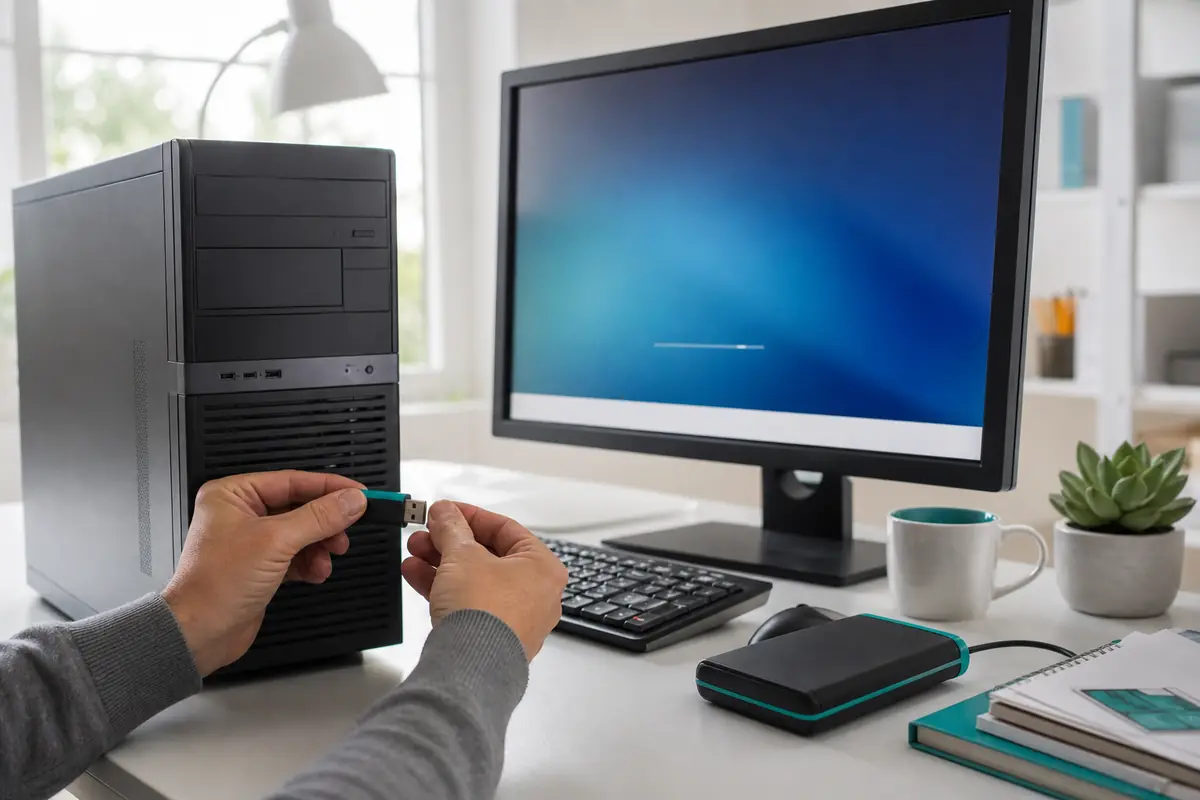
Prévoyez une clé USB vide de 8 Go minimum. Sa création efface tout son contenu. Copiez auparavant vos fichiers personnels sur un disque externe et vérifiez qu’ils sont lisibles depuis un autre appareil ; une sauvegarde non testée ne protège pas d’une mauvaise manipulation.
Utilisez un utilitaire connu, téléchargé depuis le site de son éditeur, pour transférer l’ISO sur la clé et la rendre amorçable. Le programme vous demandera généralement de choisir un mode de partitionnement : MBR pour un démarrage ancien de type BIOS ou compatibilité étendue, GPT pour un démarrage UEFI moderne. En cas de doute sur un PC de l’époque de Windows 7, le mode MBR est souvent le plus tolérant.
Windows 7 64 bits peut démarrer en UEFI, mais ne prend pas en charge Secure Boot. Sur certaines cartes mères récentes, il faudra donc désactiver temporairement Secure Boot ou activer le mode de compatibilité, si le firmware le permet. Ne modifiez aucun réglage au hasard : photographiez les paramètres initiaux pour pouvoir les restaurer.
Les ports USB 3 et les SSD NVMe posent parfois problème sur les machines plus récentes, car l’installateur de Windows 7 ne contient pas toujours les pilotes nécessaires. Si le clavier ou la souris cesse de répondre pendant l’installation, essayez un port USB 2, un périphérique filaire ou préparez les pilotes du contrôleur en amont.
Installer Windows 7 proprement, sans effacer ses données par erreur
L’installation complète efface potentiellement les partitions sélectionnées. Si vous remplacez un système qui fonctionne encore, copiez les documents, photos, archives de messagerie, favoris de navigateur et fichiers de licence de vos logiciels. Notez également les identifiants nécessaires à vos applications, car ils ne se restaurent pas automatiquement avec Windows.
Installer Windows 7 à partir d’une clé USB
- Sauvegardez et débranchez les disques non nécessaires. Gardez branché uniquement le disque destiné à recevoir Windows afin d’éviter d’effacer un mauvais volume.
- Démarrez sur la clé USB. Ouvrez le menu de démarrage du PC, souvent accessible avec F12, Échap, F9 ou une autre touche indiquée à l’écran.
- Choisissez la langue et l’édition correspondante. Ne sélectionnez pas une édition différente de celle associée à votre clé de produit.
- Préférez l’installation personnalisée. Elle donne accès au choix des partitions et convient à une réinstallation propre.
- Sélectionnez le bon disque avec prudence. Supprimer une partition efface son contenu ; ne conservez que les partitions dont vous comprenez le rôle.
- Installez les pilotes hors ligne. Commencez par le pilote du chipset, puis le réseau, l’affichage, le son et les périphériques utiles.
Ne connectez pas immédiatement l’ordinateur à Internet pour « laisser Windows trouver les pilotes ». Téléchargez en avance les pilotes depuis le site du constructeur de l’ordinateur, de la carte mère ou du composant concerné, puis copiez-les sur une seconde clé USB. Installez d’abord le pilote du chipset : il permet souvent aux autres périphériques d’être correctement détectés.
 À lire aussiÉcran d'ordinateur qui scintille par intermittence : les causes et solutions
Activer Windows 7 sans clé douteuse ni outil de contournement
L’activation confirme que votre licence est utilisée dans les conditions prévues. Entrez uniquement votre propre clé à 25 caractères, puis suivez l’assistant d’activation de Windows. Une activation qui échoue peut venir d’une édition incorrecte, d’une clé OEM utilisée avec un mauvais média, d’un changement de matériel ou d’une clé déjà employée sur un autre ordinateur.
N’achetez pas une clé vendue quelques euros sur une place de marché anonyme. Ces codes peuvent provenir de licences en volume, d’achats régionaux non conformes, de cartes bancaires frauduleuses ou de lots déjà revendus. Même si l’activation semble fonctionner, elle peut être invalidée plus tard et ne fournit pas de preuve de licence.
Les logiciels d’activation, les « cracks » et les clés génériques sont à proscrire. Ils modifient fréquemment le système à bas niveau, exposent vos données et peuvent empêcher les réparations ultérieures. Si votre clé légitime est rejetée, privilégiez le support du fabricant ou de Microsoft plutôt qu’un outil de contournement.
Limiter les dangers si Windows 7 reste indispensable
Windows 7 peut encore être utile pour faire fonctionner une machine-outil, un ancien logiciel de comptabilité, un scanner professionnel ou un jeu qui ne fonctionne nulle part ailleurs. Dans ce cas, le bon réflexe n’est pas de chercher un antivirus plus agressif, mais de réduire fortement les contacts avec Internet et les autres équipements.
Réservez la machine à cette fonction. Utilisez un compte sans droits administrateur pour les tâches courantes, désactivez le partage de fichiers inutile, évitez les clés USB inconnues et stockez les sauvegardes sur un support déconnecté après la copie. N’y consultez ni messagerie personnelle, ni banque, ni documents confidentiels.
Un ordinateur Windows 7 isolé n’est pas invulnérable. Une clé USB infectée, un fichier reçu par un autre poste ou un appareil connecté au réseau local peuvent servir de point d’entrée. Gardez donc des copies hors ligne de vos données et de votre support d’installation.
Les alternatives plus adaptées à un PC ancien
Si le but est simplement de redonner une seconde vie à un ordinateur, télécharger Windows 7 n’est généralement pas le meilleur investissement de temps. Windows 11 est le choix à privilégier sur un PC compatible et correctement licencié. Sa compatibilité matérielle est plus exigeante, notamment avec le démarrage sécurisé, le TPM 2.0 et certains processeurs pris en charge.
Windows 10 a atteint sa fin de support générale le 14 octobre 2025. Il peut donc dépanner dans un contexte transitoire, mais ne représente pas une migration durable pour un poste connecté. Ne forcez pas l’installation de Windows 11 sur du matériel non compatible uniquement pour contourner ces limites : vous risquez des problèmes de pilotes et de mises à jour.
Pour de la navigation, de la bureautique et les usages courants sur une machine modeste, une distribution Linux légère est souvent plus réaliste. Elle demande un temps d’adaptation, mais reçoit encore des mises à jour de sécurité et fonctionne avec des navigateurs actuels. Vérifiez toutefois la compatibilité de vos logiciels Windows et de vos périphériques avant de migrer.
Enfin, si vous devez conserver Windows 7 uniquement pour une application précise, combinez deux appareils : un PC moderne pour Internet et vos données, un ancien PC ou une machine virtuelle hors ligne pour le programme historique. Cette séparation réduit fortement le risque sans vous obliger à abandonner immédiatement un outil métier qui fonctionne encore.
Questions fréquentes



