Comment faire face aux problèmes de clavier sur un ordinateur portable ?
Un problème de clavier sur un ordinateur portable se résout d’abord en identifiant son symptôme : une seule touche bloquée, des caractères incorrects, des frappes répétées et un clavier totalement muet n’ont pas la même cause. Vérifiez les réglages et testez un clavier USB avant de démonter quoi que ce soit. En cas de liquide renversé, la priorité n’est pas le dépannage informatique : il faut couper l’alimentation sans délai et faire contrôler l’appareil.
Sommaire de l’article
Identifier le symptôme pour ne pas réparer au hasard
Le premier réflexe consiste à observer précisément ce qui se produit. Si seules quelques touches répondent mal, le défaut est souvent local : poussière, miettes, mécanisme déformé ou liquide séché. Si toutes les touches cessent de fonctionner d’un coup, envisagez plutôt un réglage, un pilote, une nappe interne débranchée ou une panne de la carte mère.
Faites un essai dès l’écran de connexion, avant d’ouvrir votre session. Si les touches ne répondent déjà pas à ce stade, une application installée dans votre session est peu susceptible d’être responsable. Si votre ordinateur propose un menu de démarrage ou de réglages internes accessible au démarrage, le comportement du clavier dans cet environnement peut aussi aider à distinguer une panne matérielle d’un souci de système.
| Symptôme observé | Cause fréquente | Vérification utile | Première action |
|---|---|---|---|
| Une ou deux touches collent | Saleté ou résidu sous la touche | La touche revient-elle lentement ? | Nettoyage à sec prudent |
| Plusieurs lettres donnent de mauvais signes | Mauvaise disposition de clavier | Indicateur de langue actif | Changer la langue de saisie |
| Des chiffres remplacent des lettres | Verrouillage numérique actif | Icône Num Lock ou touche Fn | Désactiver le pavé numérique intégré |
| Les frappes sont lentes ou ignorées | Réglage d’accessibilité | Options de touches lentes ou filtres | Désactiver temporairement le réglage |
| Tout le clavier est muet | Pilote, nappe ou panne interne | Essai avec clavier USB | Redémarrer puis diagnostiquer |
| Une touche écrit plusieurs fois | Usure mécanique ou liquide | Le problème persiste hors session ? | Nettoyer, puis faire réparer si besoin |
Branchez ensuite un clavier USB filaire, si possible. S’il fonctionne normalement, l’ordinateur, l’écran et le système restent utilisables ; le défaut concerne plus probablement le clavier intégré ou sa connexion. Cela ne prouve pas à lui seul que le clavier interne est irréparable, mais vous donne un moyen sûr de poursuivre les vérifications et de sauvegarder vos fichiers.
Corriger les blocages de saisie, de langue et de touches Fn
Un clavier qui « écrit n’importe quoi » n’est pas forcément défectueux. Sous Windows, la combinaison Windows + Espace permet généralement de basculer entre les dispositions de clavier installées. Vérifiez aussi l’indicateur situé près de l’horloge : un clavier français AZERTY et un clavier anglais QWERTY placent notamment les lettres A, Q, W et Z à des emplacements différents.
Sur macOS, consultez les sources d’entrée dans les réglages Clavier. Le raccourci de changement de source peut varier selon votre configuration ; passez donc par le menu de saisie plutôt que de supposer qu’une combinaison donnée est active. Supprimez les dispositions inutiles : moins il y en a, moins un basculement accidentel est probable.
Sur de nombreux ordinateurs portables, certaines lettres partagent leur emplacement avec un pavé numérique miniature. Quand le verrouillage numérique est activé, des lettres comme J, K, L ou U peuvent produire des chiffres. Cherchez une touche portant un cadenas, « Num », « Num Lock » ou un symbole de pavé numérique, parfois accessible avec Fn. La combinaison dépend du modèle : reportez-vous au pictogramme imprimé sur votre clavier ou à la notice du fabricant.
Les fonctions d’accessibilité méritent aussi un contrôle. Les touches filtres, lentes ou rémanentes peuvent modifier le délai de répétition, imposer un appui prolongé ou interpréter différemment des touches simultanées. Elles sont utiles pour certains besoins, mais peuvent être activées par mégarde avec des raccourcis clavier.
 À lire aussiÉcran de smartphone qui reste noir mais qui vibre encore : que faire ?
Nettoyer une touche collante sans casser son mécanisme
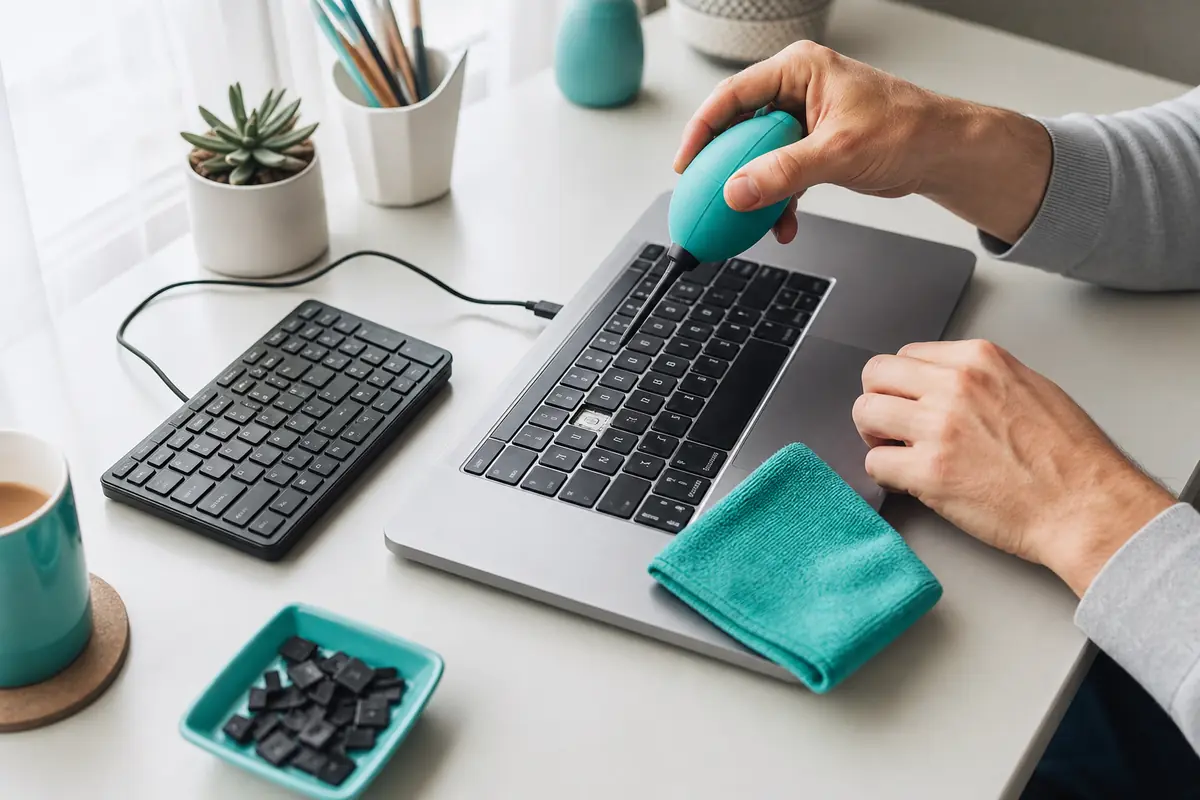
Éteignez complètement l’ordinateur, débranchez son chargeur et tous les accessoires avant tout nettoyage. Si votre modèle possède une batterie amovible, retirez-la selon la procédure prévue. Un clavier de portable contient des contacts fins et des charnières fragiles : n’introduisez jamais de liquide directement entre les touches.
Inclinez doucement l’appareil, touches vers le bas, puis employez une poire soufflante ou une bombe d’air sec tenue bien droite. Procédez par pressions brèves, en déplaçant l’air autour de la touche. Une petite brosse souple et sèche peut enlever les poussières visibles sur les bords ; évitez les objets métalliques, qui risquent de rayer ou d’arracher les composants.
Pour un résidu gras autour d’une touche, utilisez un chiffon microfibre ou un coton-tige à peine humidifié d’alcool isopropylique. Le support doit être humide au toucher, jamais dégoulinant. Laissez évaporer entièrement avant de rallumer l’ordinateur. L’eau, les produits à vitres, les lingettes très imprégnées et les sprays lubrifiants peuvent laisser des dépôts ou s’infiltrer dans les couches du clavier.
Ne retirez une touche que si la documentation de votre modèle l’autorise explicitement et que vous connaissez le type de fixation. Sur certains portables, les petits ciseaux en plastique et leurs ergots se brisent facilement ; une touche qui coûte peu à remplacer peut alors nécessiter le changement de tout le clavier. Si le capuchon est seulement déclipsé mais que son mécanisme semble intact, une pression uniforme suffit parfois à le remettre en place, sans forcer.
Réparer un problème logiciel sous Windows ou macOS
Lorsque le clavier est physiquement propre mais reste inactif, commencez par un redémarrage complet. Ne vous contentez pas de fermer le capot : certains dysfonctionnements persistent en veille. Débranchez également les périphériques USB non indispensables, stations d’accueil comprises, puis réessayez.
Sous Windows, une réinstallation du pilote standard peut résoudre un conflit après une mise à jour ou l’installation d’un logiciel. Prévoyez un clavier USB ou le clavier visuel avant de lancer l’opération, car le clavier interne peut rester indisponible jusqu’au redémarrage.
Réinstaller le pilote de clavier sous Windows
- Contrôlez les réglages d’accessibilité. Dans Paramètres, ouvrez Accessibilité puis Clavier et désactivez temporairement les touches filtres, rémanentes ou lentes.
- Recherchez les mises à jour. Dans Windows Update, installez les mises à jour proposées, y compris les mises à jour facultatives pertinentes pour les pilotes.
- Ouvrez le Gestionnaire de périphériques. Déployez la rubrique « Claviers » et repérez le périphérique correspondant au clavier intégré.
- Désinstallez le périphérique concerné. Faites un clic droit, choisissez la désinstallation, puis redémarrez l’ordinateur : Windows réinstalle normalement son pilote générique.
- Installez le pilote du fabricant si nécessaire. Téléchargez-le uniquement depuis la page d’assistance officielle correspondant au modèle exact de votre ordinateur.
Évitez les utilitaires qui promettent de mettre à jour tous les pilotes en un clic. Ils peuvent installer une version inadaptée ou ajouter des logiciels inutiles. Si le souci est apparu juste après une mise à jour précise, la restauration du système ou le retour à un pilote antérieur peut être envisagé, avec prudence et après sauvegarde des documents.
Sur macOS, vérifiez les sources d’entrée, les réglages de répétition des touches et les options d’accessibilité dans Réglages Système. Testez aussi le clavier dans un autre compte utilisateur si vous en avez un : si le problème disparaît, la cause est probablement liée à la configuration du compte. Si aucune touche ne répond dans les réglages internes ou avec un système de récupération, une intervention matérielle devient plus probable.
Réagir correctement après un liquide renversé sur le clavier
Du café, de l’eau sucrée ou une boisson gazeuse peuvent provoquer une panne immédiate ou différée. Le liquide crée des courts-circuits lorsqu’il est sous tension ; les sucres et sels laissent ensuite des dépôts corrosifs. Même si le clavier semble fonctionner juste après l’incident, le problème peut évoluer dans les jours suivants.
Éteignez l’ordinateur immédiatement en maintenant le bouton d’alimentation si nécessaire. Débranchez le chargeur et les périphériques. Épongez la surface sans appuyer sur les touches, puis placez l’appareil de manière à limiter la pénétration du liquide, sans le secouer violemment.
Sur un portable moderne, la batterie est souvent interne et inaccessible sans démontage. N’essayez pas de l’extraire avec des outils improvisés. Un atelier pourra ouvrir la machine, déconnecter la batterie, nettoyer les zones atteintes et déterminer si seul le clavier ou d’autres composants sont touchés.
 À lire aussiWifi qui se déconnecte régulièrement sans raison apparente : les causes
Savoir quand faire réparer ou remplacer le clavier
Le remplacement d’une touche isolée est parfois possible, mais sur beaucoup de portables, les touches ne sont pas conçues pour être réparées individuellement. Le clavier est une nappe complète, fixée au châssis ; sur les modèles fins, il peut même être assemblé avec la partie supérieure de l’ordinateur. La main-d’œuvre dépend donc beaucoup de l’accessibilité réelle de la pièce.
En général, comptez environ les montants suivants pour une réparation réalisée par un professionnel. Demandez un devis détaillé indiquant si le tarif comprend la pièce, la pose, le diagnostic et la garantie de l’intervention.
Avant toute réparation payante, contactez le vendeur si l’ordinateur est encore couvert par la garantie légale de conformité ou une garantie commerciale. Une panne sans choc ni liquide peut relever de la prise en charge ; un dommage causé par un liquide est généralement exclu. N’ouvrez pas l’appareil et ne décollez pas d’éléments avant d’avoir vérifié les conditions de service, car cela peut compliquer le dossier.
Un clavier USB constitue une solution durable et économique si vous utilisez surtout votre portable posé sur un bureau. En revanche, faites établir un diagnostic si le clavier défaillant s’accompagne de redémarrages, de ports USB capricieux, d’un pavé tactile instable ou de traces de liquide : ces signes peuvent révéler un problème plus large qu’un simple clavier.
Continuer à travailler et prévenir les récidives
Pour ne pas interrompre votre activité, utilisez temporairement le clavier visuel du système, la dictée vocale ou un clavier USB filaire. Un modèle filaire évite les questions de batterie, d’appairage et de récepteur sans fil. Selon les modèles, comptez généralement 15 à 50 € pour un clavier USB simple et correct ; c’est souvent une option pratique pendant l’attente d’une réparation.
Prévenez les incidents en gardant boissons et aliments à distance du portable, surtout lorsque vous travaillez sur un canapé ou une table encombrée. Ne posez pas d’objets lourds sur le capot fermé : la pression peut transmettre une contrainte aux touches et à l’écran. Un dépoussiérage léger et régulier autour du clavier suffit ; un nettoyage agressif ou trop fréquent fait davantage de mal que de bien.
Enfin, sauvegardez vos fichiers avant de confier l’ordinateur à un atelier. Un dépannage informatique sérieux ne devrait pas effacer vos données, mais une réparation peut nécessiter des tests, une réinitialisation ou le remplacement d’un composant. Si vos documents sont sensibles, demandez au réparateur quelle est sa procédure d’accès aux données ou activez un compte distinct pour les essais techniques.
Questions fréquentes