Comment désactiver ma carte graphique ?
Désactiver une carte graphique se fait dans le Gestionnaire de périphériques de Windows, mais uniquement si une autre puce graphique peut afficher l’image. Sur un PC fixe, branchez d’abord l’écran sur la sortie vidéo de la carte mère et vérifiez que l’affichage fonctionne. Sur un portable, désactivez en priorité la carte dédiée, jamais la puce intégrée qui pilote souvent l’écran interne.
Sommaire de l’article
Identifier la carte graphique à désactiver avant toute manipulation
Un ordinateur peut posséder une seule carte graphique ou deux processeurs graphiques. La puce intégrée, souvent appelée iGPU, est incorporée au processeur et utilise une partie de la mémoire vive. La carte dédiée, ou dGPU, est un composant distinct, plus puissant, généralement utilisé pour les jeux, la création 3D ou certains logiciels professionnels.
Sous Windows, ouvrez le Gestionnaire de périphériques avec le raccourci Windows + X, puis choisissez Gestionnaire de périphériques. Dépliez la rubrique Cartes graphiques : vous verrez le ou les adaptateurs reconnus. Le Gestionnaire des tâches, dans l’onglet Performances, peut aussi aider à les distinguer, mais l’intitulé GPU 0 ou GPU 1 ne dit pas à lui seul lequel alimente votre écran.
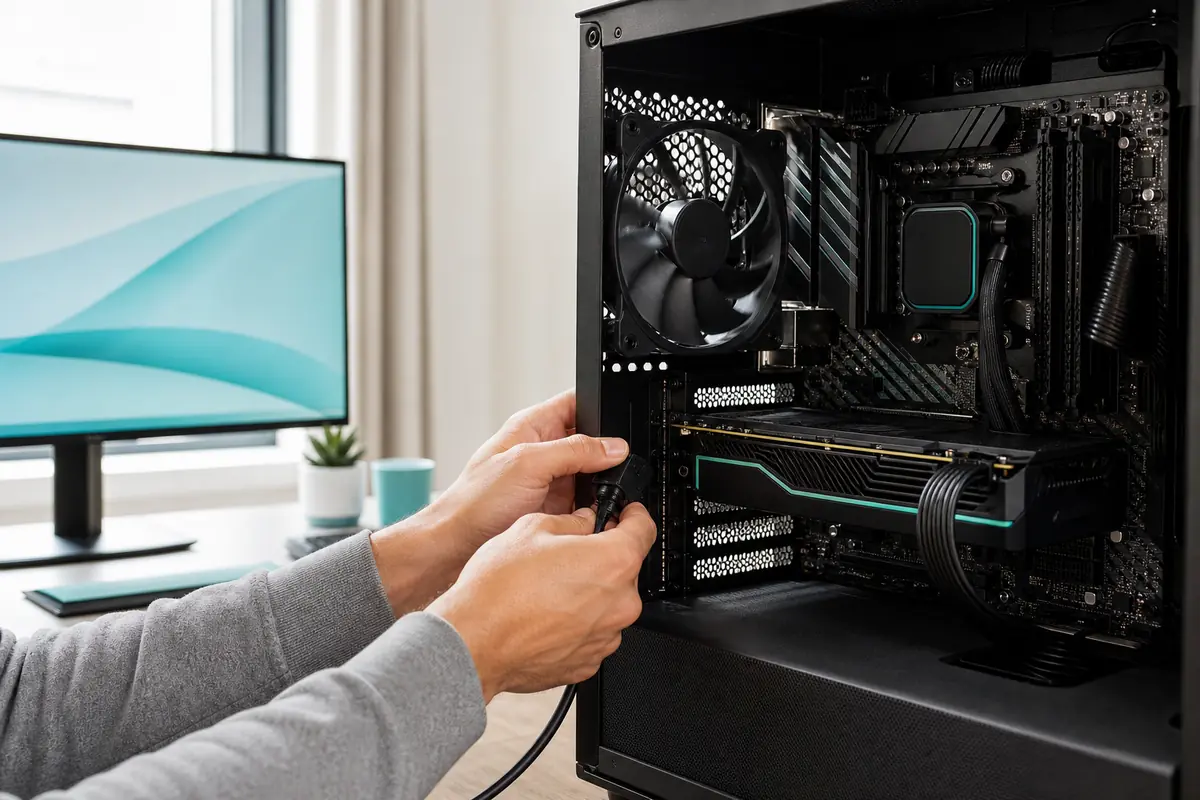
Sur un PC fixe, les prises HDMI, DisplayPort ou DVI placées horizontalement près des ports USB appartiennent en général à la carte mère. Les prises situées plus bas, sur les emplacements d’extension, appartiennent à la carte graphique dédiée. Cette distinction détermine si vous conservez une image après la désactivation.
Choisir la bonne action selon votre objectif
La désactivation complète n’est pas toujours la meilleure réponse. Si votre but est de réduire l’usage de la carte dédiée, de régler un problème avec un logiciel ou d’améliorer l’autonomie d’un portable, un réglage par application est souvent plus sûr. Il évite de perturber les écrans externes et les logiciels qui ont besoin d’accélération graphique.
| Votre objectif | Action la plus adaptée | Effet attendu | Risque principal |
|---|---|---|---|
| Tester un conflit de pilote | Désactiver temporairement la carte dans Windows | Diagnostic rapide | Perdre l’affichage si c’est l’unique GPU |
| Économiser la batterie d’un portable | Choisir le GPU économe pour les applications | Moins de sollicitation du dGPU | Gain variable selon les logiciels |
| Forcer un logiciel sur l’iGPU | Modifier les préférences graphiques de Windows | Le logiciel évite le dGPU | Performances 3D réduites |
| Remplacer une carte dédiée | Brancher l’écran sur l’iGPU puis désactiver | Transition plus sûre | iGPU absent ou désactivé dans l’UEFI |
| Résoudre un écran noir après mise à jour | Désactiver temporairement, puis réinstaller le pilote | Isole le problème | Ne pas confondre avec désinstaller |
Désactiver un périphérique dans Windows indique au système de ne plus l’utiliser. Cela ne retire pas la carte de l’ordinateur et ne garantit pas qu’elle ne consomme plus du tout d’électricité. Une carte PCIe de bureau reste alimentée tant que le PC est allumé ; Windows ne possède pas de commande universelle pour la mettre physiquement hors tension.
 À lire aussiTéléphone tombé dans l'eau : les bons gestes et pourquoi le riz ne sert à rien
Préparer le PC pour éviter l’écran noir
Avant d’agir, fermez les logiciels de jeu, de montage, de modélisation et les navigateurs chargés d’onglets vidéo. Un écran peut scintiller quelques secondes au moment où Windows bascule d’un adaptateur à l’autre : c’est normal. En revanche, une absence totale d’image signifie souvent que l’adaptateur désactivé pilotait l’écran.
Sur un ordinateur fixe, assurez-vous que votre processeur possède un circuit graphique intégré. Certains processeurs en sont dépourvus, notamment plusieurs modèles destinés aux PC de jeu. Dans ce cas, la sortie HDMI ou DisplayPort de la carte mère ne produira aucune image, même si elle est présente physiquement.
Si votre processeur dispose d’un iGPU, branchez le câble de l’écran sur la carte mère et démarrez le PC ainsi. Ne poursuivez que lorsque le Bureau apparaît correctement sur cette sortie. Selon la carte mère, il peut être nécessaire d’activer la partie graphique intégrée dans l’UEFI avant qu’elle ne fournisse un signal.
Pour un portable, débranchez si possible les écrans externes avant la manipulation. De nombreux ports USB-C, HDMI ou DisplayPort sont reliés directement à la carte dédiée : leur écran peut s’éteindre lorsque celle-ci est désactivée, alors que l’écran intégré reste fonctionnel.
Désactiver une carte graphique dans le Gestionnaire de périphériques
Cette méthode fonctionne sous Windows 10 et Windows 11. Elle est adaptée pour désactiver une carte dédiée secondaire, après avoir vérifié qu’une autre solution d’affichage est opérationnelle. Les intitulés exacts peuvent légèrement varier selon la version de Windows et le fabricant du matériel.
Désactiver une carte graphique sous Windows
- Ouvrez le Gestionnaire de périphériques. Faites un clic droit sur le bouton Démarrer, puis sélectionnez Gestionnaire de périphériques.
- Développez Cartes graphiques. Repérez les deux adaptateurs et identifiez la carte dédiée à partir de son nom et de votre configuration matérielle.
- Contrôlez le câble de l’écran. Sur un PC fixe, l’image doit déjà être affichée depuis la carte mère si vous désactivez la carte dédiée.
- Ouvrez le menu de la bonne carte. Faites un clic droit sur la carte concernée et sélectionnez Désactiver l’appareil.
- Confirmez la demande de Windows. L’écran peut devenir noir ou clignoter brièvement pendant le changement d’adaptateur.
- Redémarrez et vérifiez. Revenez dans le Gestionnaire de périphériques : une petite flèche vers le bas signale en général que le périphérique est désactivé.
Après le redémarrage, lancez les tâches qui vous intéressent : navigation, bureautique, vidéo ou application à dépanner. Si elles fonctionnent, Windows utilise probablement l’autre processeur graphique ou son pilote d’affichage de base. Ne vous attendez pas aux mêmes performances dans les jeux ou les logiciels de création : l’iGPU est conçu pour l’affichage courant, pas pour remplacer toutes les capacités d’une carte dédiée.
Préférer les paramètres graphiques de Windows pour une application
Pour empêcher une application précise de solliciter la carte dédiée, inutile de couper tout le matériel. Ouvrez Paramètres, puis Système, Affichage et enfin Graphiques. Ajoutez ou sélectionnez l’application concernée, ouvrez ses options et choisissez le mode Économie d’énergie pour privilégier le GPU intégré, ou Haute performance pour favoriser la carte dédiée.
Cette solution est pertinente sur les portables hybrides. Vous pouvez réserver la carte dédiée aux jeux, aux logiciels 3D ou au montage, et laisser le navigateur, la messagerie et les outils de bureautique sur la puce intégrée. Le résultat dépend toutefois de l’application, du pilote et du câblage interne de la machine.
Les panneaux de configuration des fabricants de GPU proposent parfois des réglages semblables. Ils servent à orienter les applications vers un processeur graphique, non à couper de façon fiable l’alimentation de la carte. Si un programme continue d’activer le dGPU, vérifiez aussi ses propres préférences graphiques et la présence d’un écran externe.
 À lire aussiÉcran d'ordinateur qui scintille par intermittence : les causes et solutions
Régler l’UEFI ou le mode hybride avec prudence
L’UEFI, parfois encore appelé BIOS, peut proposer un choix d’affichage principal. Les noms les plus courants sont Primary Display, Initial Display Output, Integrated Graphics, Hybrid Graphics ou iGPU Multi-Monitor. Sur un PC fixe, ces paramètres peuvent permettre de conserver le GPU intégré actif alors qu’une carte dédiée est installée.
N’appliquez pas un réglage au hasard. Si vous indiquez que la carte intégrée est l’affichage principal alors que votre écran est encore raccordé à la carte dédiée, vous pouvez perdre l’image au prochain démarrage. Consultez le manuel de la carte mère pour connaître l’intitulé exact et la méthode de réinitialisation éventuelle.
Sur certains ordinateurs portables de jeu, un outil du fabricant ou un menu UEFI propose un mode hybride, un mode iGPU seul ou un commutateur matériel interne, souvent nommé MUX. Le mode hybride laisse le système choisir entre les deux GPU ; le mode iGPU seul peut augmenter l’autonomie. Un redémarrage est habituellement requis, et les performances graphiques des applications exigeantes baissent fortement.
Réactiver la carte graphique et récupérer l’affichage
Pour annuler la manipulation, retournez dans le Gestionnaire de périphériques, développez Cartes graphiques, faites un clic droit sur l’adaptateur désactivé puis choisissez Activer l’appareil. Un redémarrage permet de vérifier que les logiciels et les écrans externes retrouvent leur comportement habituel. Cette réactivation est préférable à une réinstallation de pilote si le matériel fonctionnait normalement avant le test.
Si l’écran devient noir, éteignez complètement le PC et branchez l’écran sur l’autre sortie disponible. Sur un PC fixe, essayez d’abord la sortie de la carte mère si l’iGPU est actif ; sur un portable, retirez les écrans externes et utilisez l’écran interne. Ne changez jamais de câble ou de composant lorsque l’ordinateur est sous tension.
Si vous retrouvez l’affichage mais ne pouvez pas réactiver la carte normalement, démarrez Windows en mode sans échec. Depuis l’écran de connexion ou le Bureau, maintenez la touche Majuscule enfoncée en sélectionnant Redémarrer, puis choisissez Dépannage, Options avancées, Paramètres et Redémarrer. Le mode sans échec offre souvent une configuration graphique minimale qui permet d’ouvrir le Gestionnaire de périphériques et de réactiver l’adaptateur.
En dernier recours après une modification de l’UEFI, réinitialiser les paramètres de la carte mère peut restaurer la sortie vidéo par défaut, mais cette opération efface aussi vos réglages personnalisés. Elle ne constitue pas le premier remède à une désactivation effectuée dans Windows. Si aucune sortie ne donne d’image et que vous ne maîtrisez pas l’UEFI, un réparateur pourra tester le PC avec un autre affichage ou une autre carte.
Les erreurs fréquentes qui empêchent le retour arrière
La première erreur consiste à désactiver la seule carte graphique du PC. Un ordinateur de bureau équipé d’un processeur sans iGPU ne dispose d’aucune solution de repli intégrée : désactiver sa carte PCIe ne sert donc pas à économiser de l’énergie et rend l’accès local difficile. Dans ce cas, limitez plutôt l’usage de la carte par les applications ou éteignez complètement le PC quand il n’est pas utilisé.
La deuxième consiste à confondre une carte dédiée et un adaptateur d’affichage virtuel, parfois créé par un logiciel de connexion à distance ou de capture. Désactivez uniquement le matériel que vous avez identifié. Un clic droit suivi de Propriétés permet de consulter l’état du périphérique et de confirmer son nom.
Enfin, n’interprétez pas la désactivation comme une réparation durable d’un plantage graphique. Si le problème revient dès la réactivation, installez un pilote compatible depuis le site du fabricant du PC ou du GPU, vérifiez les températures et testez les câbles vidéo. Des écrans noirs répétés, des artefacts ou des redémarrages peuvent aussi révéler un défaut matériel qui justifie un diagnostic professionnel.
Questions fréquentes



