Comment avoir un fond d’écran transparent
Un écran ordinaire ne peut pas devenir transparent par un simple réglage : sa dalle cache physiquement ce qui se trouve derrière lui. En revanche, vous pouvez obtenir une illusion très crédible en affichant une photo du décor situé derrière l’écran, cadrée depuis votre position habituelle. Sur téléphone, certains fonds animés utilisent la caméra arrière, mais ils sont plus gourmands et moins discrets qu’une image fixe.
Sommaire de l’article
Ce qu’un « fond d’écran transparent » peut réellement faire
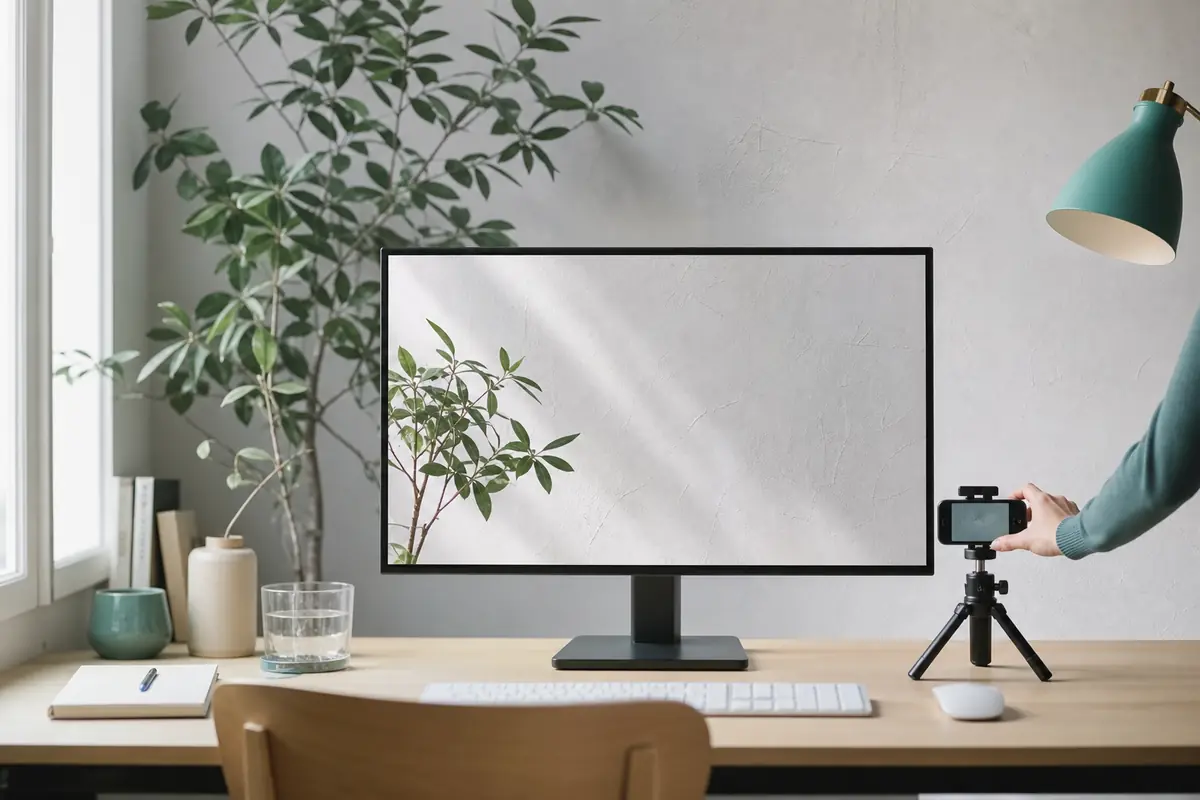
L’effet recherché consiste à faire croire que l’image affichée prolonge le mur, la fenêtre, les plantes ou le bureau placés derrière le moniteur. Il fonctionne par perspective : l’appareil photo enregistre ce que vos yeux devraient voir si la surface de l’écran n’était pas là, puis cette photo est placée en arrière-plan.
Un écran LCD, OLED ou mini-LED classique reste opaque. Sa dalle, son rétroéclairage ou ses composants électroniques empêchent de voir au travers. Il existe des vitrines et des dalles transparentes destinées à des usages professionnels, mais ce n’est pas une fonction que l’on active sur un ordinateur portable, un smartphone ou un moniteur courant.
Une image PNG contenant des zones transparentes ne résout pas le problème. Le système doit composer ces zones avec un arrière-plan numérique : couleur unie, image sous-jacente ou élément de l’interface. Un fichier avec canal alpha ne révèle jamais le décor physique derrière votre appareil.
Choisir la méthode adaptée à votre appareil et à votre usage
La photo fixe est la solution la plus propre pour un poste de travail. Elle ne demande aucune application en arrière-plan, ne sollicite pas la caméra et ne vide pas la batterie. Son point faible est simple : le décor ne reste aligné que si l’écran, votre siège et votre angle de vue bougent peu.
Sur un smartphone que vous tenez à la main, cet alignement disparaît dès que vous inclinez l’appareil. Un fond animé reposant sur la caméra peut suivre le décor, mais l’illusion n’est jamais totalement naturelle : la caméra n’est pas placée au niveau de vos yeux et son image comporte un léger délai.
| Appareil ou besoin | Solution la plus pertinente | Résultat attendu | Limite principale |
|---|---|---|---|
| Moniteur de bureau fixe | Photo du décor derrière l’écran | Très convaincant assis au bureau | Un seul angle de vision |
| Ordinateur portable | Photo fixe, écran toujours au même endroit | Bon sur une table dédiée | Réglage à refaire en déplacement |
| Tablette sur support | Photo fixe cadrée précisément | Effet décoratif réussi | Sensible aux mouvements |
| Smartphone utilisé à la main | Fond animé avec caméra, si souhaité | Effet ludique et mobile | Batterie, confidentialité, délai |
| Transparence des menus | Réglages du système | Effet « verre dépoli » | Ne montre pas le décor réel |
La résolution native de l’écran est le repère à utiliser pour préparer l’image. Un écran en 1 920 × 1 080 pixels demande idéalement un fichier de même définition. Une photo trop petite sera agrandie et perdra en netteté ; une image au mauvais format sera rognée ou déformée.
 À lire aussiTéléphone tombé dans l'eau : les bons gestes et pourquoi le riz ne sert à rien
Créer une image fixe qui prolonge réellement le décor
Le principe n’est pas de photographier l’écran. Il faut photographier la partie du décor qu’il masque, depuis un point proche de celui où vous regardez habituellement. Plus la distance entre l’objectif et vos yeux est faible, plus les lignes du mur, d’une étagère ou d’une fenêtre sembleront se poursuivre correctement.
L’exercice est plus facile lorsque le moniteur est placé devant un mur, une bibliothèque ou un décor stable. Une baie vitrée, un rideau qui bouge, une lampe allumée puis éteinte ou des personnes qui passent derrière l’écran réduisent rapidement la crédibilité de l’image.
Réaliser l’illusion en six étapes
- Stabilisez votre poste. Placez votre chaise, réglez la hauteur de l’écran et choisissez votre position de travail habituelle. L’effet dépend de ce point de vue fixe.
- Repérez la zone cachée. Prenez une photo large du décor derrière le moniteur. Si l’écran est monté sur un bras, écartez-le temporairement après avoir marqué sa position : vous pourrez photographier la zone masquée plus fidèlement.
- Placez l’objectif au bon niveau. Installez le smartphone ou l’appareil photo près de la position de vos yeux, ou juste au-dessus du bord supérieur de l’écran si le premier placement est impossible. Évitez les prises de vue très hautes ou prises sur le côté.
- Cadrez plus large que nécessaire. Laissez de la marge autour du décor qui sera visible dans l’écran. Vous pourrez corriger l’alignement sans perdre une partie utile de la photo.
- Recadrez au format exact. Dans un éditeur d’images, choisissez le même rapport largeur-hauteur que votre écran, redressez les lignes verticales et exportez à sa définition native. Ne déformez pas l’image pour la faire entrer dans un mauvais format.
- Testez et ajustez. Installez le fond d’écran, asseyez-vous à votre place et observez les bords. Décalez légèrement le recadrage si une étagère, une plante ou une ligne du mur ne se raccorde pas.
Pour un écran de bureau, un smartphone récent suffit généralement si la scène est bien éclairée. Désactivez le mode portrait, les filtres décoratifs et le zoom numérique : ces traitements peuvent fausser les contours ou lisser les textures du mur. Une focale standard donne aussi une perspective plus proche de ce que perçoit l’œil qu’un objectif ultra grand-angle.
La luminosité doit être cohérente. Si votre photo montre un mur très clair mais que la luminosité du moniteur est faible, l’écran paraîtra gris et l’illusion s’interrompra à ses bords. À l’inverse, baissez légèrement l’exposition de la photo si la dalle est particulièrement lumineuse dans une pièce sombre.
Installer le fond d’écran sans le décaler
Le meilleur fichier ne suffit pas si le système l’agrandit ou le coupe. Vérifiez d’abord la définition de l’écran dans les réglages d’affichage, puis comparez-la aux dimensions du fichier exporté. Lorsque les deux correspondent, choisissez un mode d’affichage qui conserve l’image entière.
Sous Windows, ouvrez les paramètres de personnalisation puis le réglage de l’arrière-plan. Sélectionnez votre photo et privilégiez l’option de remplissage ou de centrage qui n’ajoute ni zoom ni recadrage, selon ce que propose votre configuration. Si l’image est exactement à la bonne taille, contrôlez visuellement qu’elle n’est pas étirée sur plusieurs écrans.
Sur Mac, ajoutez l’image dans les réglages de fond d’écran et vérifiez le rendu sur chaque espace de travail. Avec deux moniteurs, préparez en général une image distincte par écran : chaque dalle masque une portion différente du décor, avec son propre angle et son propre cadre.
Sur Android, le réglage se trouve le plus souvent après un appui long sur l’écran d’accueil ou dans « Fond d’écran et style ». Désactivez le défilement du fond d’écran si votre lanceur d’applications fait glisser l’image entre les pages : ce mouvement décale immédiatement le raccord. Sur iPhone, ajoutez la photo depuis les réglages de fond d’écran et vérifiez son placement séparément pour l’écran verrouillé et l’écran d’accueil.
Les icônes, widgets, l’horloge et les notifications interrompent forcément l’illusion. Pour un moniteur, masquez les icônes du bureau et activez le masquage automatique de la barre des tâches si vous recherchez un rendu épuré. Sur téléphone, l’effet est généralement plus lisible avec une photo peu chargée et des icônes limitées à une zone uniforme.
Utiliser la caméra comme fond d’écran animé : intérêt et précautions
Des applications Android proposent un fond animé qui affiche l’image de la caméra arrière. Techniquement, cela donne un effet plus mobile qu’une photo : lorsque vous tournez le téléphone, la caméra capte le nouveau décor. Ce n’est toutefois pas une transparence optique, mais l’affichage continu d’un aperçu vidéo.
Avant d’installer ce type d’application, vérifiez qu’elle demande uniquement les autorisations cohérentes avec sa fonction, en particulier l’accès à la caméra. Consultez aussi les informations de confidentialité, évitez les applications qui réclament des droits sans rapport avec un fond d’écran et désinstallez-les si elles affichent des comportements inhabituels ou des publicités intrusives.
Sur iPhone, les réglages standard ne proposent pas de fond d’écran d’accueil alimenté en continu par la caméra. Une application peut montrer un aperçu caméra dans sa propre interface, mais elle ne remplace pas durablement le fond de l’écran d’accueil par ce flux. Une photo fixe reste donc l’option pratique pour reproduire l’effet.
N’utilisez pas un fond caméra pour contourner l’écran verrouillé ou pour surveiller un lieu : l’appareil n’est pas conçu comme un système de surveillance continu. Le verrouillage, les restrictions du système et la mise en veille peuvent interrompre l’affichage à tout moment.
 À lire aussiÉcran d'ordinateur qui scintille par intermittence : les causes et solutions
Régler la transparence de Windows, macOS et des interfaces mobiles
Si votre objectif est d’obtenir des fenêtres plus légères visuellement plutôt que de voir le décor derrière l’écran, cherchez les réglages de transparence du système. Sous Windows, les paramètres de couleurs proposent des effets de transparence pour certaines surfaces de l’interface, comme la barre des tâches ou des menus. L’effet dépend aussi du thème choisi et des applications utilisées.
Sur macOS, les fenêtres et menus utilisent souvent des effets de flou et de translucidité. Les options d’accessibilité peuvent au contraire réduire cette transparence afin d’améliorer la lisibilité. Android et iOS appliquent également des flous derrière certains panneaux, mais le niveau de personnalisation varie selon la version du système et le fabricant.
Ces réglages agissent sur l’interface, pas sur le fond d’écran. Ils peuvent compléter une photo décorative bien alignée, notamment en laissant apparaître ses couleurs à travers une barre ou un panneau semi-opaque, mais ne produisent pas l’effet de « fenêtre ouverte ».
Corriger les défauts les plus fréquents
Un effet raté provient rarement d’un manque de qualité photo. Le problème est presque toujours un mauvais point de vue, un format incorrect ou un réglage automatique imposé par le système. Commencez par vérifier le raccord sur un détail identifiable, par exemple une ligne de joint, l’angle d’une affiche ou le bord d’une étagère.
- L’image est trop haute ou trop basse. Reprenez le recadrage avant de refaire la photo. Un déplacement de quelques dizaines de pixels peut suffire.
- Les lignes penchent ou ne se rejoignent pas. Corrigez la perspective dans l’éditeur, ou refaites la prise en plaçant l’objectif plus près du niveau de vos yeux.
- Le fond est agrandi. Exportez au bon rapport largeur-hauteur et choisissez un affichage sans zoom automatique.
- L’écran paraît plus froid ou plus sombre. Ajustez la luminosité, la température de couleur et, si besoin, désactivez temporairement les modes de confort visuel qui teintent l’affichage.
- Le résultat change entre deux postes. Ne réutilisez pas exactement la même photo : la position, la taille et l’inclinaison des écrans modifient le cadre nécessaire.
Pour un double écran, ne cherchez pas à créer une seule grande image si les moniteurs ne sont pas parfaitement coplanaires ou s’ils possèdent des bordures épaisses. Deux fonds séparés donnent souvent un résultat plus naturel, car chacun peut être déplacé indépendamment.
Faire le bon choix sans compromettre le confort
Pour un ordinateur installé à demeure, la photo fixe est la méthode à privilégier : elle est gratuite, sobre et suffisamment convaincante depuis votre poste. Renouvelez-la après un réaménagement, un changement d’écran ou une modification notable de l’éclairage derrière le bureau.
Pour un smartphone, évaluez l’intérêt réel d’un fond caméra avant de l’activer. L’effet attire l’œil, mais il disparaît derrière les icônes et devient moins convaincant dès que vous bougez l’appareil. Une photo de votre bureau, d’un mur texturé ou d’un paysage personnel apporte souvent une personnalisation plus agréable au quotidien.
Si vous recherchez surtout une esthétique transparente, combinez une image sobre avec les options de translucidité du système. Si vous voulez réellement voir à travers une surface, seule une solution matérielle conçue pour cet usage peut y répondre ; aucune application ne transforme physiquement une dalle classique en vitre transparente.
Questions fréquentes



